---
title: "Sovelluksen hallinta tekoälyn avulla"
description: "Pelkästä kuvauksesta rakennettu ominaisuus, sovellus jota ohjataan Claudesta tai ChatGPT:stä, avustaja joka kirjoittaa kanssasi, ja paletti joka syntyy yhdellä klikkauksella."
canonical_url: "https://fi.goodbarber.com/academy/managing-with-ai/"
lang: fi
---
# Sovelluksen hallinta tekoälyn avulla
Source: https://fi.goodbarber.com/academy/managing-with-ai/
GoodBarberin tekoäly ei työskentele vain sen sovelluksen parissa jonka käyttäjäsi näkevät. Neljä työkalua työskentelee sinun puolellasi näyttöä, ja kukin avaa oven joka oli ennen kiinni: ominaisuuden saamisen jota ei ole missään muualla, sovelluksesi ohjaamisen Claudesta tai ChatGPT:stä, sisältösi kirjoittamisen toisen käsiparin kanssa, värimaailman löytämisen menettämättä siihen päivää.
## Neljä työkalua ja mistä ne löytää
Ne ovat jo sovelluksessasi. Ei mitään asennettavaa, ei mitään kytkettävää päälle ennen aloittamista: sinun tarvitsee vain tietää mistä katsoa.
TyökaluMitä se tekeeMistä sen löytää**AI Extension Builder**Rakentaa osion kuvauksesi pohjaltaMy App > Structure > Add, listan ensimmäinen ruutu**MCP Server**Avaa sovelluksesi Claudelle, ChatGPT:lle, Cursorille ja muille tekoälytyökaluilleSettings > MCP Server & Public APIs**AI Assistant**Kirjoittaa, tiivistää, kääntää ja muokkaa sisältöäsiEditorin työkalupalkin ensimmäinen painike**Genius Palette**Ehdottaa värimaailman koko sovellukselleMy App > App style > Colors
Ominaisuusrakentaja, MCP-palvelin ja paletti toimivat samalla tavalla sisältösovelluksissa ja verkkokauppasovelluksissa. Kirjoitusavustaja ilmestyy kaikkialle missä on rikastettu tekstieditori: artikkeleihin, tapahtumiin, sijainteihin.
## Kuvaa ominaisuus, ja saat sen
Tämä on neljästä uusin ja työssään yllättävin katsottava. Sen sisäänkäynti ei ole siellä mistä sitä etsisit: se istuu osiotyypin valitsimessa.
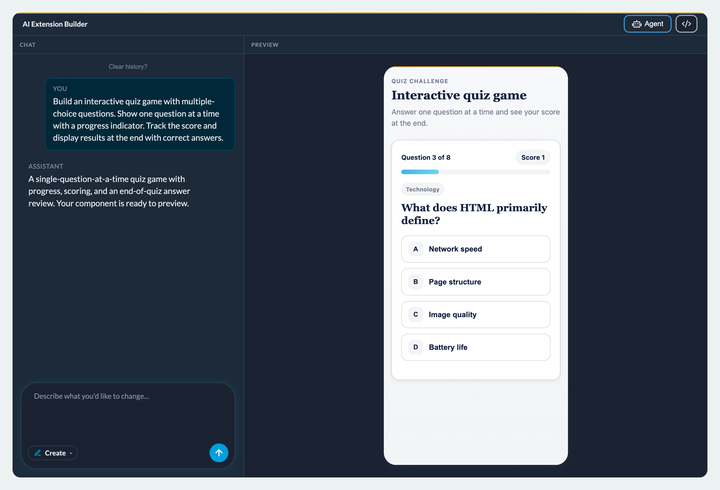
Siirry kohtaan My App › Structure, klikkaa Add ja katso listan ensimmäistä ruutua, ennen artikkeleita ja kuvia: sitä joka rakentaa osion tekoälyllä. Sen sijaan että valitsisit olemassa olevan osiotyypin, kuvaat sen jota ei ole olemassa.
### Miten se toimii
Näyttö avautuu kahtena sarakkeena. Keskustelu vasemmalla. Esikatselu rakennetusta oikealla. Kuvaat mitä haluat, millä kielellä haluat, niin yksityiskohtaisesti kuin haluat. Avustaja rakentaa sen, kertoo yhdellä lauseella mitä teki, ja esikatselu täyttyy.
Jatkat keskustelua säätääksesi. Jokainen vaihto tuottaa version, ja historia säilyttää ne kaikki, kukin merkittynä sillä pyynnöllä joka sen tuotti. Taaksepäin voi aina palata, ja juuri se tekee kokeilemisesta turvallista.
Toinen välilehti antaa sinulle generoidun koodin laajennuksen tiedostoineen. Sinun ei tarvitse käydä siellä, eikä valtaosa käyttäjistä käy koskaan. Se on siellä niitä varten, jotka osaavat lukea sitä, tai kehittäjää varten jonka kutsut avuksi.
Kun tulos sopii sinulle, yksi painike julkaisee sen sovellukseesi, jossa siitä tulee osio siinä missä muutkin, valikossasi.
### Kuvaa lopputulos, älä menetelmää
Tämä on tapa, joka muuttaa lopputuloksen laatua enemmän kuin mikään muu. Sano mitä ominaisuuden on tehtävä, älä miten sen pitäisi se tehdä. ”Painike joka muistaa mihin pysäköin autoni, ja toinen joka opastaa minut takaisin sen luo” riittää: avustaja löytää alustan omat työkalut itse, sijaintiluvan joka sovelluksellasi jo on, puhelimen karttasovelluksen, laitteen muistin.
Kun nimeät tietyn tekniikan tai ulkopuolisen palvelun, työnnät sen pois tuosta kehyksestä. Joudut silloin nimenomaisesti sallimaan pääsyn kyseiseen palveluun, ja siitä mikä toimi sisäänrakennettuna ominaisuutena, tulee ulos johdotettu ominaisuus.
### Kolme asetusta jotka laajentavat kenttää huomattavasti
Studiossa on kolme huomaamatonta paneelia, jotka muuttavat sen luonnetta mitä voit pyytää.
Ensimmäinen ottaa vastaan **tiedostosi**: kuvia lähes kaikissa muodoissa ja datataulukoita CSV-, TSV- tai JSON-muodossa. Sinne pudotettuina GoodBarber isännöi ne ja ne saavat pysyvän osoitteen, joten ominaisuus voi käyttää niitä olematta riippuvainen ulkopuolisesta palvelusta. Osoittaaksesi johonkin niistä pyynnössäsi kirjoita ät-merkki ja sen perään nimen alku.
Tämä on paneeli, joka muuttaa tiedoston osioksi: hakemistosta, hinnastosta tai hintataulukosta tulee selattava sovelluksessa ilman CMS:n kautta kulkemista. Yhdellä rajalla, joka tänään kannattaa tietää: avustaja lukee taulukkosi niiden osoitteesta, se ei analysoi niitä sarake kerrallaan. Niiden näyttäminen kyllä, niiden ristiin lukeminen yksityiskohtaisesti ei vielä.
Toinen säilöö **ulkopuolisten palveluiden käyttöavaimet** siltä varalta, että kuvaamasi ominaisuuden on kysyttävä omalta palvelultasi.
Kolmas yhdistää **jaetun tietokannan**. Ilman sitä kaikki mitä käyttäjäsi syöttävät ominaisuuteen, jää heidän laitteelleen, eikä kukaan muu näe sitä. Sen kanssa tiedot tallennetaan palvelinpuolelle ja ne ovat kaikkien jaettuja. Siinä on ero henkilökohtaisen kalorilaskurin ja koko yhteisösi jakaman tulostaulun välillä: sama ominaisuus, kaksi eri tuotetta.
Sinun ei tarvitse päätellä tätä yksin: kun kuvaamasi tarvitsee yhteisen muistin, studio tarjoaa itse sellaisen yhdistämistä. Yksi painike, yhteys Supabase-tiliisi, ja taulut ja käyttöoikeussäännöt luodaan puolestasi. Myöhemmät ominaisuudet käyttävät samaa yhteyttä yhdellä klikkauksella.
### Raja joka kannattaa tietää
Se mitä saat, on tilauksesta rakennettu ominaisuus, ei tuotteen rakennuspalikka. Se rakennetaan sillä mitä on käsillä: ei ulkopuolista kirjastoa, ei tekijänoikeuden alaista kuvaa, kaikki näytöllä on alkuperäistä. Ja se pysyy osiona sovelluksesi sisällä, ei omana ohjelmistonaan: studio rakentaa minipelin, se ei ole pelimoottori.
Oikea tapa sijoittaa se: kun haluamasi on jo olemassa osiotyyppinä tai laajennuksena Extensions Storessa, ota natiivi palikka, se on aina paremmin integroitu ja paremmin ylläpidetty. Kun haluamaasi ei ole olemassa missään ja kehittäjän tarjous tappaisi koko hankkeen, kuvaa se. Juuri siinä se tekee jotain mitä mikään muu ei tehnyt.
Ja testaa se kuten testaisit urakoitsijan työn: oikealla puhelimella, oikealla sisällöllä, ennen kuin julkaiset sen.
### Neljä esimerkkiä, tulokset näkyvissä
Blogi käy läpi tämän luvun jokaisen kohdan ja näyttää mitä se tuottaa oikeasti, prompti mukaan lukien.
- **Lopputuloksen kuvaaminen menetelmän sijaan**: seitsemän sanaa riittää täydelliseen paikannusominaisuuteen, purettuna vaihe vaiheelta artikkelissa [Prompt teardown: GPS-muisti ja Maps yhdestä ainoasta lauseesta](https://www.goodbarber.com/blog/prompt-teardown-gps-memory-and-maps-from-a-single-sentence-a1564/).
- **Tiedostosi**: mitä avustaja voi niillä tehdä, muoto muodolta, artikkelissa [AI Extension Builder: lataa omat tiedostosi](https://www.goodbarber.com/blog/ai-extension-builder-upload-your-own-files-a1546/).
- **Jaettu tietokanta**: mitä studio luo puolestasi, taulut ja käyttöoikeussäännöt mukaan lukien, artikkelissa [AI Extension Builder: lisää Supabase-tietokanta sovellukseesi](https://www.goodbarber.com/blog/ai-extension-builder-add-a-supabase-database-to-your-app-a1550/).
- **Ja raja, kunnolla testattuna**: pelattava peli jaettuine tulostauluineen, joka on silti sovelluksesi osio, artikkelissa [Pystyykö kooditon sovelluskehitin tekemään Flappy Birdin? Kokeilin](https://www.goodbarber.com/blog/can-a-no-code-app-builder-make-flappy-bird-i-tried-a1557/).
## Sovelluksesi ohjaaminen Claudesta tai ChatGPT:stä
Muut kolme työkalua asuvat back officessa. Tämä tekee päinvastoin: se avaa sovelluksesi niille tekoälytyökaluille, joita jo käytät muualla, Claudelle, ChatGPT:lle, Cursorille tai jollekin muulle.
Mekanismin nimi on **MCP-palvelin**, sanoista *Model Context Protocol*. Yhden lauseen versio: se on vakiopistoke, joka antaa tekoälyn toimia sovelluksessasi sen sijaan että se vain puhuisi siitä. Kysyt mitkä kymmenen tuotetta myivät parhaiten tässä kuussa, ja se todella käy hakemassa vastauksen kaupastasi. Pyydät sitä ajastamaan ilmoituksen kuudeksi illalla, ja ilmoitus on ajastettu.
### Missä se otetaan käyttöön
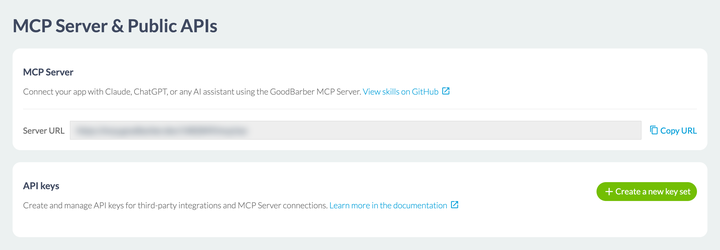
Näyttö on tarkoituksella lyhyt.
Siinä on kaksi asiaa. **Palvelimesi osoite** kopiointipainikkeineen, joka tunnistaa juuri sinun sovelluksesi eikä mitään muuta. Ja **API-avaimesi**, jotka luot tältä sivulta sarjoina, kukin sarja peruttavissa muihin koskematta.
Itse yhteys ei synny täällä. **Se lähtee toisesta päästä**: juuri Claudessa tai ChatGPT:ssä lisäät GoodBarberin kuten lisäisit minkä tahansa muun työkalun, ja tällä sivulla luotu avain on se joka tunnistaa sinut siellä. Pidä tuo suunta mielessä, se selittää miksi näyttö on niin lyhyt: GoodBarber avaa pistokkeen, ja tekoälysi tulee kytkeytymään siihen.
Menettely on julkaistu työkalu kerrallaan: [yhdistä Claude](https://www.goodbarber.com/connect-claude-app/), [yhdistä ChatGPT ja Codex](https://www.goodbarber.com/connect-chatgpt-app/), sekä [MCP:n täysi yleiskatsaus](https://www.goodbarber.com/mcp/).
Settings › MCP Server & Public APIs
### 44 valmista reseptiä
Avoin pistoke ei kerro sinulle mitä pyytää. Se on niiden **44 skillin** tehtävä, jotka GoodBarber julkaisee avoimesti GitHubissa ja joihin pääsee samalla näytöllä olevasta linkistä. Jokainen niistä on kirjoitettu resepti, joka opettaa tekoälysi viemään tavallisen tehtävän alusta loppuun.
PerheKuinka montaMillaisia pyyntöjä ne kattavat**eCommerce**18Myydyimmät, varastosaldot, kampanjat, asiakastuntemus**Sisältö ja CMS**11Artikkelin julkaisu, julkaistun tarkastus, toimituskalenterin ylläpito**Jäsenyydet**10Tilausten seuranta, uusiutumispäivien vahtiminen, ilmoituksen kohdentaminen**Yhteisö**5Yleisöraportit, ilmoitukset kaikille, laitteiden yleiskuva
Ne ovat avoimia ja edelleen jaettavia, mikä merkitsee eniten jälleenmyyjille: ne voi nimetä uudelleen ja julkaista oman brändinsä alla.
### Mitä se muuttaa ja mitä ei
Mitä se muuttaa: toistuvat liikkeet ja seurantakysymykset. Maanantaiaamun kokonaiskuvan saamisen avaamatta neljää näyttöä, kahdenkymmenen tuotesivun korjaamisen kerralla, kampanjan valmistelun sanelemalla. Nämä ovat tehtäviä, joissa back office pyytää paljon klikkauksia ja hyvin vähän päätöksiä.
Mitä se ei muuta: **vastuu pysyy sinulla**. Alusta on valmis agenteille, se ei ole autopilotilla. Sovellukseesi kytketty tekoäly toimii sinun nimissäsi, oikealla datalla, eikä sillä ole sinun harkintaasi siitä mitä pitäisi julkaista. Aloita lukevista pyynnöistä ennen kirjoittavia, tarkista mitä on tehty, ja pidä kätesi kaikessa mikä menee ulos käyttäjillesi.
## Avustaja joka kirjoittaa kanssasi
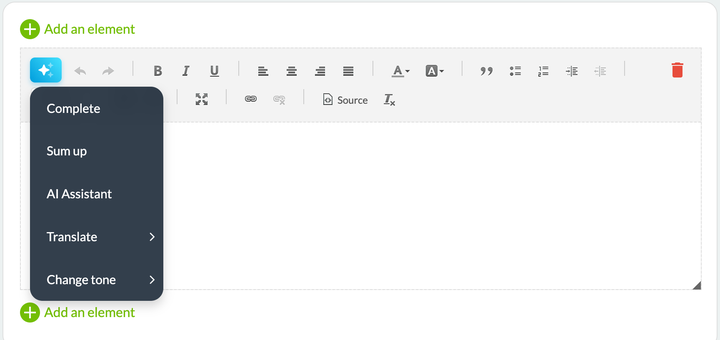
Kuvake avaa editorin työkalupalkin, muotoilupainikkeiden vasemmalla puolella. Löydät sen samasta paikasta artikkelista, tapahtumasta ja sijainnista. Se avaa viisi komentoa, ja niiden välinen ero kannattaa ymmärtää ennen klikkaamista.
Neljä niistä työskentelee **valitsemasi tekstin** parissa: täydentää sen, tiivistää sen, kääntää sen, vaihtaa sen sävyn. Ei koskaan koko sivun parissa, aina korostetun kohdan, mikä antaa sinun työstää yhtä kappaletta muihin koskematta. Käännös kattaa seitsemän kieltä: englanti, espanja, hollanti, italia, portugali, ranska ja saksa. Sävyjä on viisi rekisteriä, opettavasta rennoon, ja välissä ammattimainen, empaattinen ja neutraali.
Viides, valikon keskellä, on vapaamuotoinen avustaja, ja se on ainoa joka lähtee tyhjästä: kuvaat mitä haluat saada.
Tästä seuraa työkalun logiikka, joka kannattaa ymmärtää ennen klikkaamista: **avustaja työstää tekstiä, se ei täytä tyhjää sivua**, ellet kerro sille täsmälleen mitä siihen pannaan. Tapa joka tästä seuraa on yksinkertainen, ja se säästää sinut ihmettelemästä miksi mitään ei tapahdu: valitse ensin, pyydä sitten.
### Mitä se todella muuttaa
Hyöty näkyy määrässä, ei yksittäisessä jutussa. Kauppa joka vie neljäkymmentä tuotetta verkkoon, kirjoittaa neljäkymmentä kuvausta, kaikki rakennettu samalla tavalla, kaikki työläitä tuottaa ja silti ratkaisevia niin hakukoneiden kuin myynninkin kannalta. Kolmella kielellä työskentelevä kustantaja tekee saman käännöstyön kolmesti. Juuri nuo toistot avustaja imee itseensä.
Se imee myös rekisterin epäsuhdat. Insinöörin kirjoittamasta tekstistä tulee opettavan sävyn läpi ajettuna asiakkaalle luettava ilman että kenenkään tarvitsee neuvotella sen kirjoittajan kanssa.
### Raja joka kannattaa tietää
Avustaja kirjoittaa **oikein**, se ei kirjoita **kuten sinä**. Se tuottaa siistiä, keskivertoa proosaa ilman särmiä, ja juuri särmät erottavat sovelluksesi alasi kolmestakymmenestä muusta. Käytä sitä kiittämättömään aineistoon, säästä oma äänesi sille minkä vuoksi lukijasi tulevat luoksesi, ja lue kaikki mikä lähtee ulos sinun nimissäsi.
Yksi yksinkertainen sääntö, jota sitä hyvin käyttävät tiimit noudattavat: tekoäly kirjoittaa ensimmäisen version, ei koskaan viimeistä.
## Värimaailma yhdellä klikkauksella
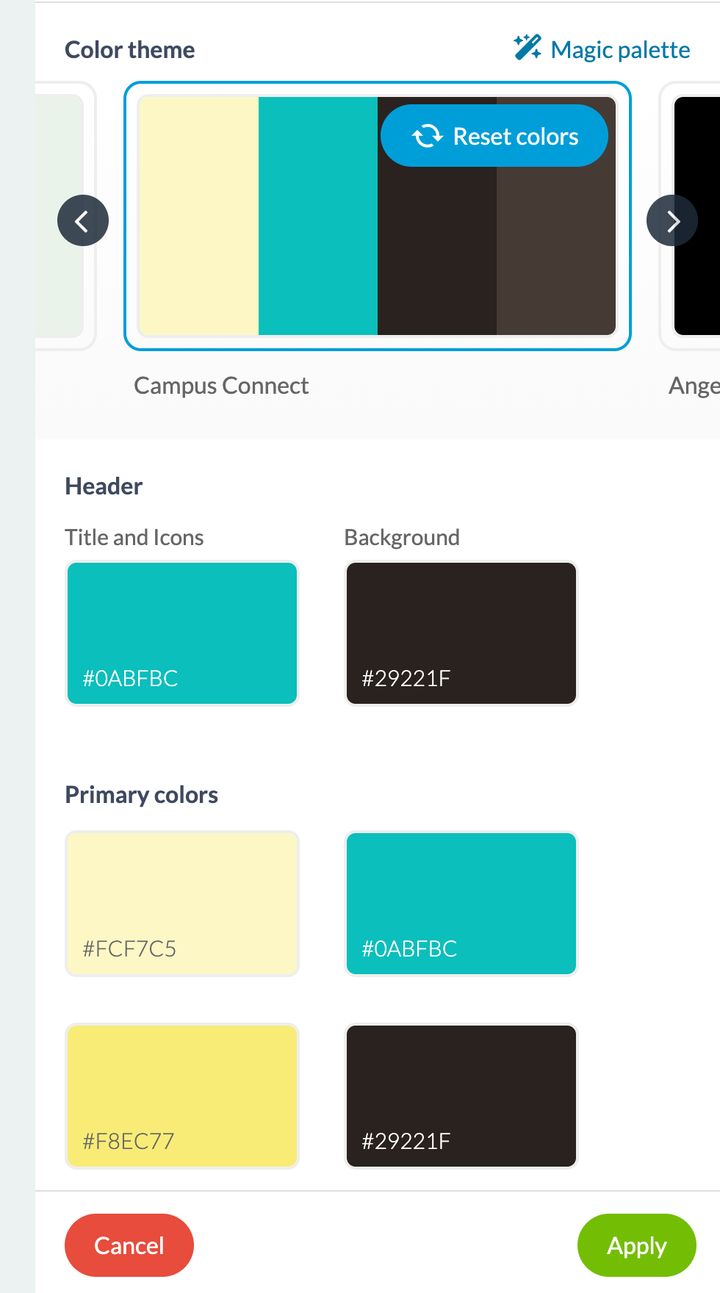
Työkalun nimi on **Genius Palette** Extensions Storessa, ja linkin joka sen laukaisee nimi on **Magic palette** värinäytöllä. Kyse on samasta.
Linkki on väriteemojen lohkon oikeassa yläkulmassa. Yksi klikkaus, ja koko värimaailma vaihtuu kerralla: kaksi ylätunnisteen väriä, neljä pääväriä joilla Smart Design rakentaa muun sovelluksen, ja alempana toissijaiset värit.
Klikkaa uudelleen ja saat täysin toisenlaisen ehdotuksen: generoit uudelleen kunnes osut sinua puhuttelevaan värimaailmaan. Painike palauttaa alkuperäiset värit, ja ennen kaikkea **mitään ei sovelleta sovellukseesi ennen kuin vahvistat**, sillä alatunniste jättää sinut vapaaksi perumaan aivan loppuun asti. Voit siis kokeilla viittätoista riskeeraamatta mitään.
Mitä paletti ei tee: se ei tiedä mitään logostasi, brändiohjeistostasi eikä alasta jolla kilpailet. Se on erinomainen tyhjältä sivulta pääsemiseen tai kolmen suunnan näyttämiseen jollekulle joka ei osaa päättää. Se ei korvaa brändi-identiteettiä silloin kun sellainen on.
Hyödyllinen tapa: kun olet ottanut paletin käyttöön, avaa esikatselussa kaksi tai kolme oikeaa näyttöä, lista, artikkeli, lomake. Värimaailma joka näyttää houkuttelevalta neljällä värilapulla, voi osoittautua lukukelvottomaksi tiheässä listassa.
My App › App style › Colors
## Kolme asiaa jotka kannattaa tietää ennen aloittamista
**GoodBarber avaa oven, se ei myy sitä mikä ovesta tulee.** Neljä työkalua on käden ulottuvilla back officestasi, mutta MCP-palvelin olettaa, että sinulla on jo Claude, ChatGPT tai vastaava työkalu omalla puolellasi, ja siihen kuuluva tilaus.
**Tekoäly toimii hyvin sen parissa mikä on jo järjestyksessä.** Se pätee kaikkiin neljään työkaluun, ja se on niiden vähiten ilmeinen yhteinen piirre. Sekavaa tekstiä työstävä tekoäly tuottaa sekavan tekstin joka lukeutuu hyvin. Sovelluksen päälle asetettu paletti ei tee lukukelvottomasta rakenteesta luettavaa. Siivoa ensin, kiihdytä toiseksi.
**Aloita yhdestä.** Nämä neljä työkalua koskettavat neljää hyvin erilaista hetkeä työssäsi, eikä mikään sano että ne pitäisi ottaa käyttöön yhdessä. Ota se, joka vastaa kipeintä viikkoasi: ominaisuusrakentaja jos hanke on jumissa kehittäjän puutteessa, MCP-palvelin jos käytät enemmän aikaa sovelluksesi katsomiseen kuin sen ohjaamiseen, kirjoitusavustaja jos julkaiset paljon, paletti jos olet vasta aloittamassa.