 Verkkokauppa
 Tilausjärjestelmät
 Chatbot
 Verkkokurssit
 Online-varaukset
 Matkailuopas
 Tapahtumat
 Sisällöntuottajat
 Nouto myymälästä
 Sanomalehdet
 Radio
Radio Koulut ja yliopistot
 Hengellisyys
 Yhdistykset
 Ravintola
 Ruokakauppa
 Luo oma mukautettu sovellus
 Yritysviestintä

 NO CODE -SOVELLUSTEN RAKENNUSTYÖKALU
 TEKNOLOGIA
 MIKSI GOODBARBER?
 Suunnittelu
 TUOTTEISIIN LIITTYVÄT RESURSSIT
 TEEMAT
 APP-MYYJÄT
 TUTUSTU
Yhdistä ChatGPT ja Codex GoodBarber-sovellukseesi
GoodBarber puhuu MCP:tä, tekoälyavustajien avointa standardia. Yhdistä ChatGPT tai OpenAI Codex sovellukseesi ja hallitse tuotteita, sisältöä, jäseniä ja pushilmoituksia luonnollisella kielellä.
GoodBarber on saatavilla ChatGPT:n ja Codexin yhteisessä lisäosahakemistossa. Yhdistä sovelluksesi ja hallitse tuotteita, sisältöä, jäseniä ja pushilmoituksia keskustelun kautta.
Löydä GoodBarber lisäosahakemistosta
Avaa GoodBarberin sivu ChatGPT:ssä verkossa tai työpöytäsovelluksessa. Sama lisäosa yhdistää sovelluksesi ChatGPT:hen ja Codexiin.
Yhdistä GoodBarber
Valitse, miten yhdistät sovelluksesi. Molemmat menetelmät toimivat ChatGPT:ssä verkossa ja työpöytäsovelluksessa.
GoodBarberin sovellus
- Aktiivinen GoodBarberin sovellus
- Ylläpitäjän käyttöoikeus sovellukseen, jonka haluat yhdistää
ChatGPT:n tili
- ChatGPT:n tili, jolle olet kirjautunut
- Oikeus asentaa lisäosia työtilaasi
Menetelmä A: asenna GoodBarberin lisäosa
Suositeltu menetelmä. Etsi GoodBarber lisäosahakemistosta, asenna lisäosa ja yhdistä sovelluksesi.
Etsi GoodBarber
Avaa ChatGPT:ssä Plugins ja etsi GoodBarber, tai avaa sen sivu suoraan.
Asenna lisäosa
Avaa GoodBarberin sivu ja valitse Install plugin. Tämä vaihe on sama ChatGPT:ssä verkossa ja työpöytäsovelluksessa.
Yhdistä GoodBarberin sovelluksesi
Valitse pyydettäessä Connect. Kirjaudu GoodBarberiin hallintapaneelisi API avaimella ja hyväksy käyttöoikeus. Jokainen avain liittyy yhteen sovellukseen: avustaja hallitsee juuri sitä sovellusta.
Aloita keskustelu
Aloita uusi keskustelu ChatGPT:ssä tai Codexissa. Kirjoita @ ja valitse GoodBarber. Pyydä sitten esimerkiksi: ”Listaa sovellukseni artikkelit.”
Menetelmä B: lisää MCP palvelin manuaalisesti
Luo oma yhteytesi GoodBarberiin Plugins sivulta. Nämä ohjeet koskevat verkkoversiota sekä ChatGPT:n ja Codexin työpöytäsovellusta.
Lisää mukautettu MCP palvelin
Avaa Plugins. Valitse Add ja sitten valikosta Add custom MCP server.
Anna yhteyden tiedot
Anna nimeksi GoodBarber. Kirjoita kohtaan Connection tämä palvelimen osoite:
https://mcp.goodbarber.dev/mcp/sseValitse OAuth
Valitse kohdan Authentication arvoksi OAuth, jotta ChatGPT voi kirjata sinut GoodBarberiin turvallisesti.
Luo lisäosa ja hyväksy käyttöoikeus
Lue varoitus, valitse I understand and want to continue ja sitten Create as a plugin. Kirjaudu pyydettäessä GoodBarberiin hallintapaneelisi API avaimella ja hyväksy sovelluksesi käyttöoikeus.
Käytä GoodBarberia keskustelussa
Aloita yhteyden hyväksymisen jälkeen uusi keskustelu ChatGPT:ssä tai Codexissa. Kirjoita @ ja valitse GoodBarber. Voit sitten pyytää esimerkiksi: ”Listaa sovellukseni artikkelit.”
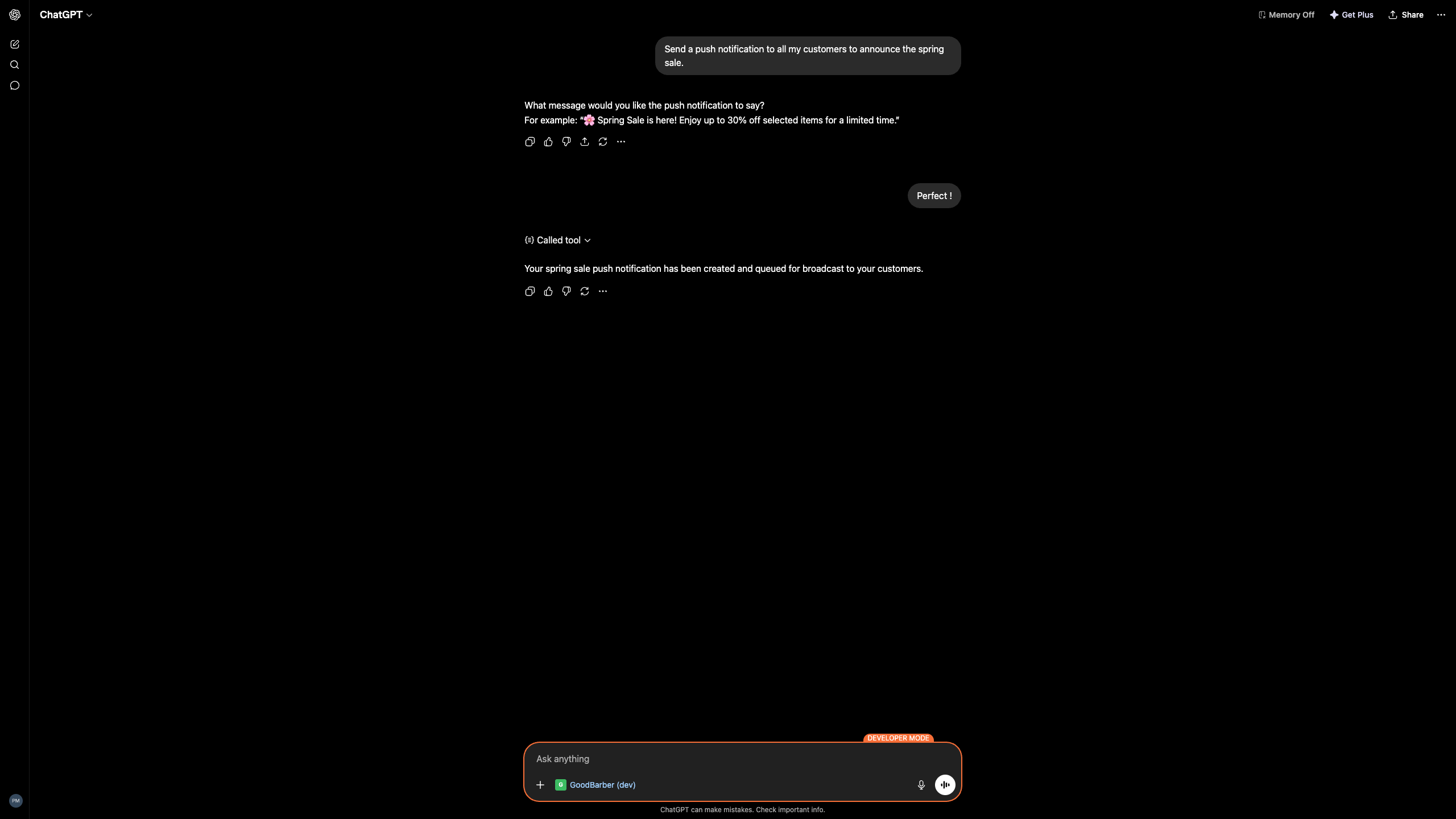
Mitä voit tehdä sillä
Pyyntöjä luonnollisella kielellä. GoodBarber tekee työn sovelluksessasi. Tässä muutamia esimerkkejä tiimimme testeistä:
Sisältö
Luo julkaistu artikkeli nimeltä Spring Sale, joka ilmoittaa 20 % alennuksesta koko valikoimaan 30. kesäkuuta asti.
Artikkeli luotiin ja julkaistiin 20 %:n alennusilmoituksen kanssa.
Push-ilmoitukset
Lähetä push kaikille asiakkailleni kevätalen tiedottamiseksi.
Push luotiin ja lisättiin jononutettavaksi hyväksyttyäsi tekstin.
Haluatko mieluummin Custom GPT:n?
Voit yhdistää GoodBarberin myös mukautetun GPT:n kautta käyttämällä Actions toimintoja. Tämä erillinen yhteystapa sopii valmiiksi määritetyn avustajan jakamiseen tiimisi kanssa. Lisäämme tähän linkin GoodBarberin GPT:hen, kun se on saatavilla GPT Storessa.
Hyvä tietää
Muutama rehellinen rajoitus ennen aloittamista.
Manuaaliset yhteydet käyttävät yllä olevaa palvelimen osoitetta
Käytä manuaaliseen yhteyteen GoodBarberin MCP palvelimen osoitetta ja valitse OAuth Plugins lomakkeessa.
Käytettävissä olevat toiminnot riippuvat tilauksestasi
Se, mitä GoodBarber-toimintoja assistentti voi suorittaa, riippuu GoodBarber-tilauksestasi ja ylläpito-oikeuksistasi.
Työtilan käyttöoikeudet ovat voimassa
Tilisi, työtilasi käyttöoikeudet ja suojausasetukset määrittävät, voitko asentaa lisäosia tai lisätä mukautetun MCP palvelimen. Ota yhteyttä ylläpitäjääsi, jos jokin vaihtoehto puuttuu.
Sinä pysyt ohjaksissa
Kirjoitustoiminnot vaativat oletuksena vahvistuksen. Voit hallita työkalujen käyttöoikeuksia ja peruuttaa GoodBarberin käyttöoikeuden milloin tahansa.
Sovelluksesi pysyy sinun hallinnassasi
Assistentin yhdistäminen ei luovuta avaimia ulos käsistäsi.
Turvallinen kirjautuminen
Yhdistät OAuth:n kautta: kirjaudut GoodBarberiin ja hyväksyt käyttöoikeuden. Salasanaa tai tokenia ei jaeta assistentille.
Rajattu oikeuksiisi
Avustaja voi tehdä vain sen, minkä oma GoodBarberin tilisi jo sallii.
Peru yhteys milloin tahansa
Katkaise GoodBarberin yhteys Codexiin tai ChatGPT:hen milloin haluat. Käyttöoikeus päättyy heti.
Tietosuoja suunnittelun lähtökohtana
GoodBarber noudattaa tietosuojasitoumuksiaan jokaisen yhteyden osalta. Katso tietosuojakäytäntömme.
Hallitse sovellustasi keskustelun kautta
Yhdistä GoodBarberin lisäosa ja hallitse tuotteita, sisältöä, jäseniä ja pushilmoituksia ChatGPT:ssä tai Codexissa.